本記事はGrafana Labs blog の記事を翻訳し転載しています

2025年3月6日 4 分
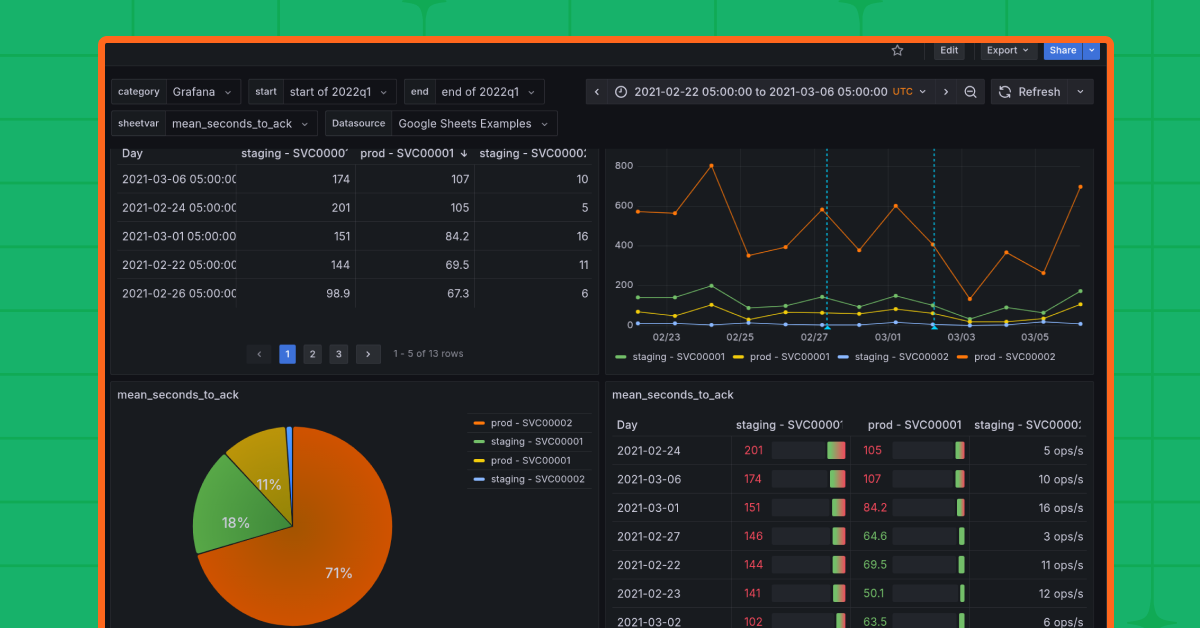
2020 年、Grafana の Google スプレッドシート データソースをリリースし、組織にとって頼りになるすべてのスプレッドシートにリアルタイム データ視覚化機能を提供しました。
それ以来、何千人ものユーザーがデータソースをインストールし、スプレッドシートデータからすばやく簡単にインサイトを導き出しています。このブログ記事では、Google スプレッドシート データソースの主な機能と、データ ソースをインストールして今すぐ使い始めるために役立つリソースを紹介します。
なぜGrafanaでGoogleスプレッドシートを可視化するのか
Google スプレッドシートは、売上予測、組織の KPIや科学研究など、ほとんどあらゆるユースケースでデータを保存および管理できる、広く使用されているスプレッドシート アプリケーションです。
しかし、スプレッドシート、特にデータ量の多いスプレッドシートから素早くインサイトを導き出すことは、必ずしも容易ではありません。スプレッドシートの関数は分析に役立ちますが、習得するのはやや複雑です。そこで登場するのが、GrafanaのGoogleスプレッドシートデータソースです。習得期間は不要で、スプレッドシートデータを美しいダッシュボードに表示して可視化することができます。
このデータソースプラグインはGrafana Labsによって管理されており、Grafana Cloud (永久無料プランを含む)、Grafana Enterprise、およびGrafana OSSで利用可能です。
主な特徴
Google スプレッドシート データソースには、スプレッドシートのアクティビティを迅速かつ簡単に視覚化するため、以下のようなさまざまな機能が用意されています。
- ユーザーフレンドリーなクエリエディタ
- 時系列データと統計データの可視化
- 複数の認証方法
- キャッシュ
- プロビジョニング
詳しく見てみましょう。
ユーザーフレンドリーなクエリエディタ
データソースのクエリエディタは、スプレッドシートID (またはURL) へのリンクを指定するだけで使用できるように設計されています。そこから自動的にデータが抽出され、GrafanaのダッシュボードやExploreに表示されます。
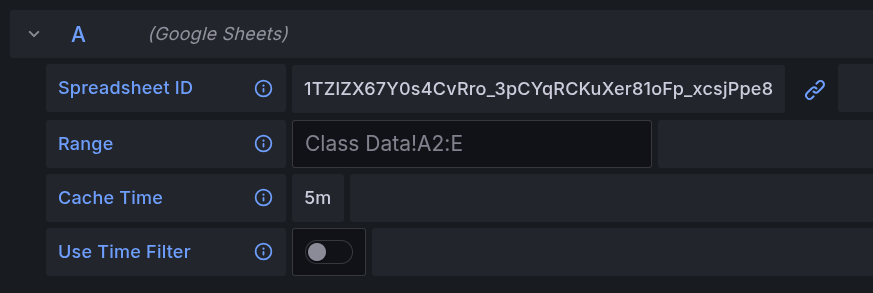
スプレッドシート ID を使用して Grafana 内のデータを表示する例
さらに、セル範囲を指定するだけで、スプレッドシート内の特定のセル範囲を可視化できます。
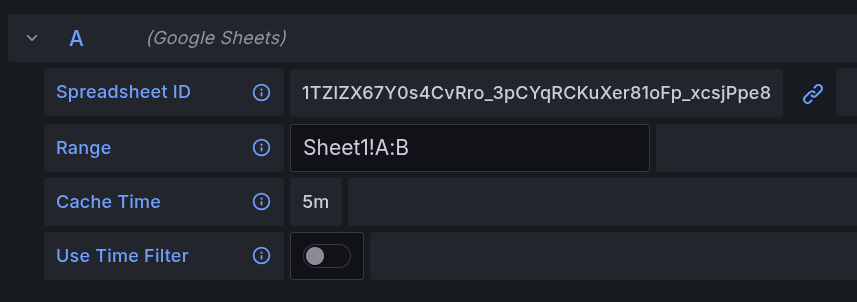
セル範囲を使用して特定のデータを表示する例
クエリエディタの詳細については、テクニカル ドキュメントを参照してください。
時系列データおよび統計データの可視化
スプレッドシートに時系列カラムが存在する場合、Google スプレッドシート データソースを使用して時系列データを可視化できます。表示するには、時系列パネルを選択します。さらに、Grafana の組み込みのタイムピッカー機能を使って、複雑な時系列データを分析するときにフィルタリング機能を利用できます。
データソースは時系列以外のデータ形式もサポートしています。このデータを表示するには、棒グラフ、ゲージ、状態タイムラインなど、さまざまな Grafana 可視化パネルを使用できます。
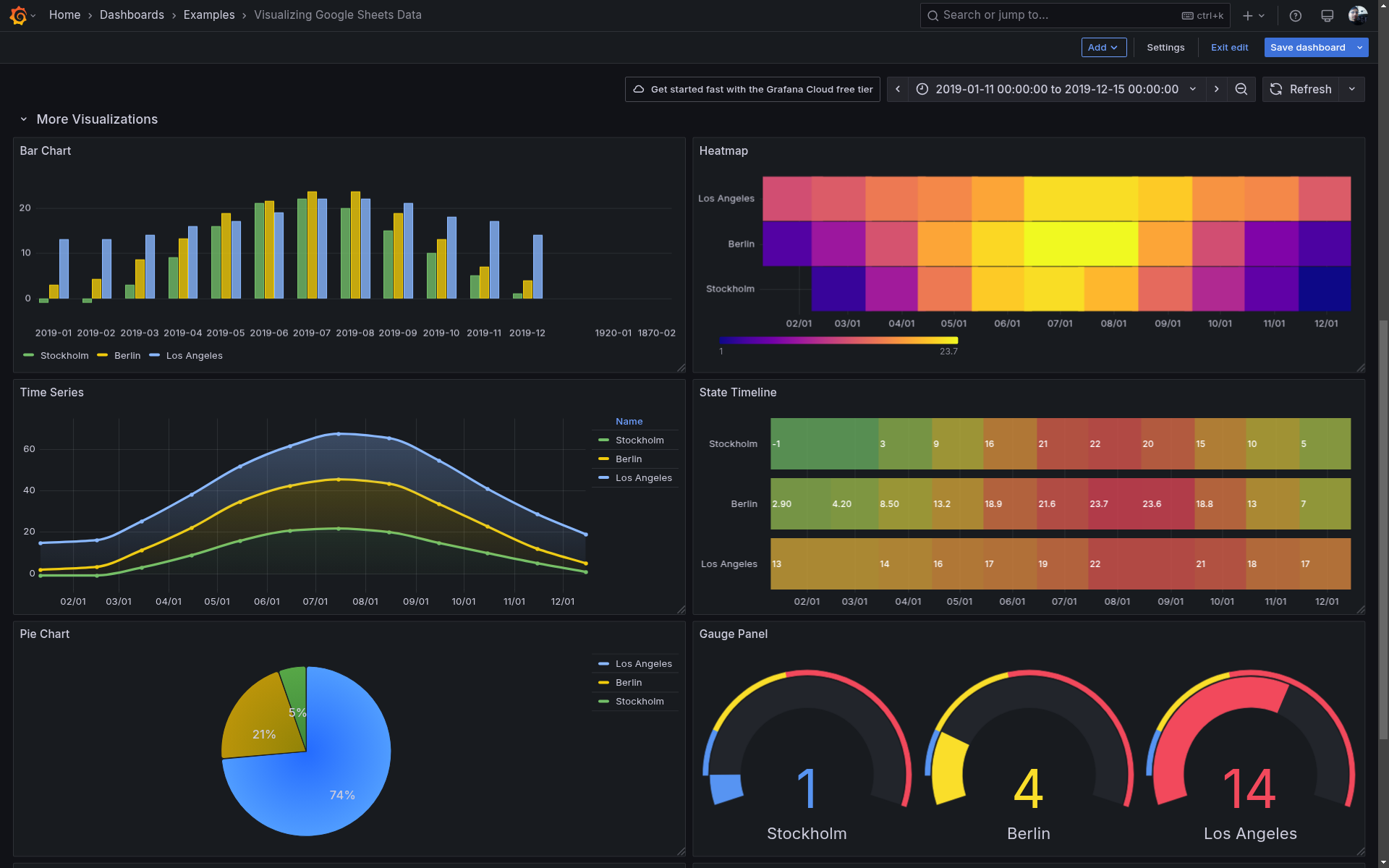
Google スプレッドシートのデータを可視化するために使用できるさまざまなパネルの例
複数の認証方法
Grafana の Google スプレッドシート データ ソースは、次の 3 つの認証方法をサポートしています。
- API キー
- サービス アカウント JSON Web トークン (JWT)
- デフォルトの Google Compute Engine(GCE)サービス アカウント
APIキー認証は、スプレッドシートデータをパブリックに共有する必要がある場合に開始するための適切な選択肢です。一方、データが機密である場合は、サービスアカウントJWT認証を推奨します。
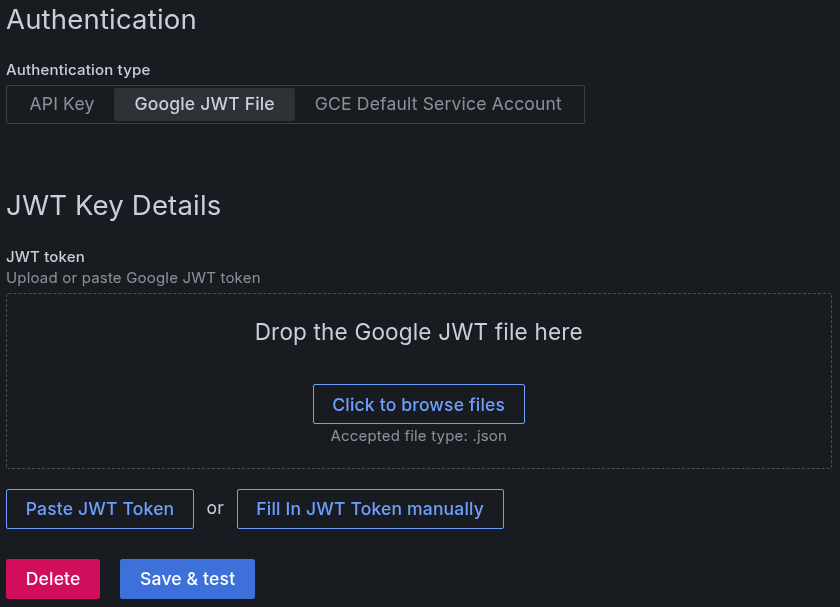
Google JWT ファイルによる Google スプレッドシートの認証の例
同様に、GCE上でGrafanaを実行しており、スプレッドシートのデータを安全に可視化する必要がある場合は、GCEのサービスアカウント認証方法を使用できます。
認証プロセスの詳細については、こちらのドキュメントをご覧ください。
キャッシュ
キャッシュはデフォルトで有効になっているため、サーバーからデータをクエリする際のパフォーマンスが向上し、大きなスプレッドシートを操作する場合に非常に便利です。デフォルトのキャッシュ時間は5分です。時間を0秒に設定することで、キャッシュを完全にバイパスすることもできます。
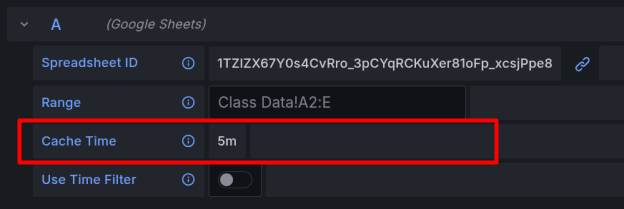
Google スプレッドシート データ ソースのデフォルトのキャッシュ時間は 5 分です
注: キャッシュを使用すると、データの状態が変更されていないときに不要なリロードを防ぐことができます。また、Google が Google スプレッドシート API に制限を課していることからも有益です。
プロビジョニング
プロビジョニングは、構成可能な YAML ファイルによって環境にデプロイする認証方法に基づいて行うこともできます。これにより、データソースを大規模にデプロイできるだけでなく、事前定義された構成パラメーターを使用して管理を簡素化することもできます。
API認証方法を使用してGoogleスプレッドシート データソースをプロビジョニングする例を次に示します。
apiVersion: 1
datasources:
  - name: '<DATA SOURCE NAME>'
    type: grafana-googlesheets-datasource
    enabled: true
    jsonData:
      authenticationType: 'key'
    secureJsonData:
      apiKey: '<API KEY>'
    version: 1
editable: trueプロビジョニングの詳細については、テクニカル ドキュメントをご覧ください。
Google スプレッドシート データソース プラグインを使ってみましょう
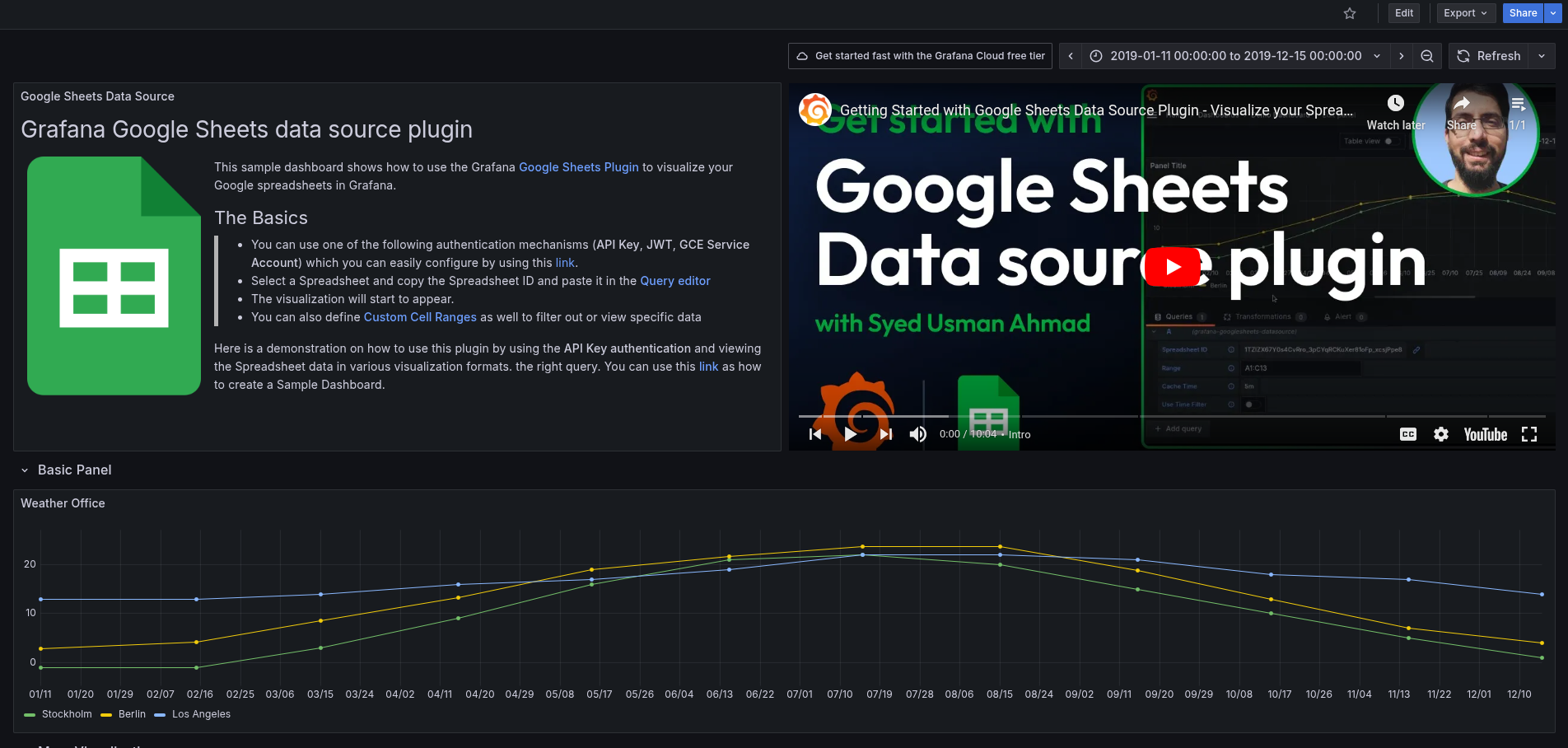
Google スプレッドシート データソースのインストール方法と設定方法について、詳細な手順を示したドキュメントを提供しています。さらに、Grafana Playプラットフォームでは、プラグインの使用状況を示すのに役立つダッシュボードのライブでリアルタイムの例を見ることができます。
コミュニティにご参加ください
Grafana の Google スプレッドシート データソースや、今後の改善方法についてご意見をお待ちしております。ぜひ試してみて、GitHub やコミュニティフォーラムでご意見をお聞かせください。